Jäsenrekisteri
Ajankohtaista
- Ma 26.8.2024 Jäsenrekisteriklinikka: Sähköinen liittymislomake (pdf). Opastus tallennettiin. Tallenteen voi katsoa osoitteessa https://us02web.zoom.us/rec/share/PNv4k4Lm_7q2oFFFmG8JZ_5RmABaT4DH39kQDcabQuxjRpkj-mNiGPlDn1I4qYa0.yrAhMraP1ETjHLpY
Passcode: Akat33miset! - Onhan yhdistyksenne tietosuojaseloste ajan tasalla ja helposti saatavilla? Liiton tietoseloste löytyy täältä.
- Huom. Flomembersin ohjeet ovat voineet muuttua tälle sivulle kirjatusta. Tarkistathan aina ensin Flo Appsin oman Tietopankin: https://support.floapps.com/knowledgebase.php?category=25
Tietosuojaseloste kuntoon
EU:n tietosuoja-asetus edellyttää, että jokaisella paikallisyhdistyksellä tulee olla täytettynä ja ajan tasalla lain edellyttämä tietosuojaseloste. Lue lisää.
Kaikkien yhdistysten tulee ylläpitää ajantasaista tietosuojaselostetta (malli) omasta jäsenrekisteristään ja pitää se saatavilla. Tietosuojaseloste on laajennettu rekisteriseloste, jossa lisäksi informoidaan rekisteröidyn oikeuksista. Selosteen voi julkaista esimerkiksi yhdistyksen nettisivuilla.
Liiton tietosuojaselosteen löydät täältä.
Useimmin kysytyt kysymykset jäsenrekisteristä
1. Mikä on yhdistyksemme jäsenrekisterin osoite?
Ks. yhdistyksenne jäsenrekisterin osoite tästä listasta (pdf 2023).
2. Uusi jäsenrekisterivastaava tulee merkitä jäsenrekisterin pääkäyttäjäksi
Huom. Ohjeet ovat voineet muuttua tähän kirjatusta. Luethan AINA ensin Flomembersin ohjeet: https://support.floapps.com/knowledgebase.php?category=25
a. Ennen kuin jätät tehtäväsi yhdistyksesi jäsenrekisterivastaavana, huolehdithan, että perehdytät seuraajasi.
b. Selvitä aluksi, onko jäsenrekisterissänne seuraajallesi hänen nykyisin käyttämänsä sähköpostiosoite. Jos ei ole, päivitä hänen osoitteensa oikeaan muotoon.
c. Klikkaa rekisterin ylälaidasta ASETUKSET >YLEISASETUKSET > PERUSASETUKSET. Täytä Perusasetukset-välilehdelle uuden jäsenrekisterivastaavanne yhteystiedot. Tarkista samalla Perusasetusten Laskutus-välilehti. Jos yhdistyksenne käyttää räätälöityä viitenumeron alkua laskulla, myös jäsenrekisterivastaavalle täytyy sellainen asettaa.
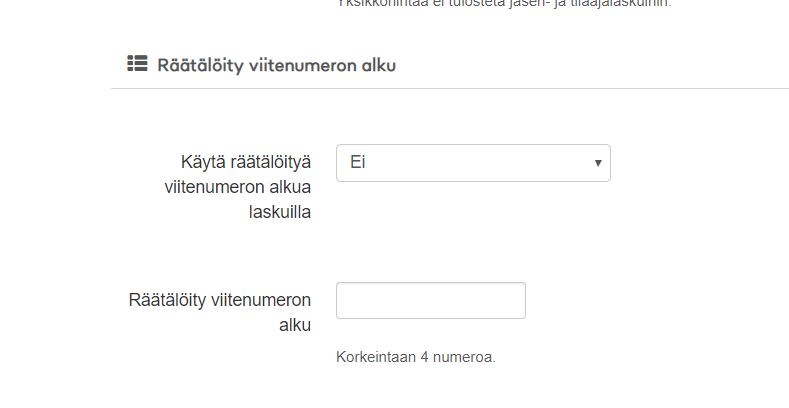
Lopuksi klikkaa sivun alalaidasta TALLENNA.
d. Etsi jäsenrekisterin hakutoiminnolla uuden jäsenrekisterivastaavanne tiedot. Ruksi hänen nimensä edessä samalla rivillä oleva ruutu. Klikkaa rekisterisovelluksen vasemmasta reunasta komentoa ”LISÄÄ ROOLI”. Valitse alatoiminto ”JÄRJESTELMÄ”. Valitse alanimike ”PÄÄKÄYTTÄJÄ”.
e. Jos em. prosessi onnistuu, niin rekisteri ilmoittaa sinulle lähettäneensä salasanan luontiviestin seuraajallesi jäsenrekisteriin merkittyyn sähköpostiosoitteeseen. Saamansa salasanalinkin avulla uusi rekisterivastaava pääsee luomaan oman henkilökohtaisen salasanansa yhdistyksen jäsenrekisteriin.
Kun uusi jäsenrekisterivastaava pääsee rekisteriin, hän voi poistaa edeltäjänsä oikeudet seuraavasti:
a. Etsi jäsenrekisterin hakutoiminnolla edellisen jäsenrekisterivastaavanne tiedot. Ruksi hänen nimensä edessä samalla rivillä oleva ruutu. Klikkaa rekisterisovelluksen vasemmasta reunasta komentoa ”PERUUTA ROOLI”. Valitse alatoiminto ”JÄRJESTELMÄ”. Valitse alanimike ”PÄÄKÄYTTÄJÄ”.
b. Lopuksi lisää omat yhteystietosi – samat jotka jäsenrekisteriin nimiisi on kirjattu – jäsenrekisterinne perusasetukset-välilehdelle. (ASETUKSET > YLEISASETUKSET > PERUSASETUKSET). Tuolla välilehdellä tulee olla aina kulloisenkin jäsenrekisterivastaavan yhteystiedot.
3. Eronneen ja kuolleen merkitseminen
Huom. Ohjeet ovat voineet muuttua tähän kirjatusta. Luethan aina ensinFlomembersin ohjeet: https://support.floapps.com/knowledgebase.php?category=25
Henkilön tai organisaation voi muuttaa FloMembers-rekisterissä ei-aktiiviseksi vaihtamalla tämän tilaksi joko Eronnut, Erotettu, Kuollut tai Poistettu. Nämä tietueet poistuvat näkyvistä ja sähköpostilistoilta, mutta niitä ei vielä poisteta pysyvästi rekisteristä.
Voit merkitä kohteen ei-aktiiviseksi kolmella eri tavalla:
- Etsi haluamasi henkilö sovelluksen päänäkymässä ja avaa hänen perustietonsa Plus-painikkeesta. Paina Deaktivoi-nappia ja valitse haluamasi tila.
- Etsi haluamasi henkilö sovelluksen päänäkymässä ja valitse henkilö rastittamalla hänen edessään oleva ruutu. Valitse vasemmalla olevasta valikosta Päivitä tietoja > Tila.
- Etsi haluamasi henkilö ja siirry muokkaamaan hänen tietojaan. Vaihda hänen tilansa haluamaksesi sivun alalaidasta kohdassa Tila. Voit myös ajastaa eroamisen kohdassa Ajastettu eroamispäivä.
4. Eronneen palauttaminen uudestaan jäseneksi
Ohjeet ovat voineet muuttua tähän kirjatusta. Luethan Flomembersin ohjeet: https://support.floapps.com/knowledgebase.php?category=25
Jos haluat palauttaa poistetuksi merkityn henkilön, etsi henkilö Epäaktiiviset-välilehdeltä ja vaihda hänen tilansa aktiiviseksi joko vasemman valikon kohdasta Päivitä tietoja tai muokkaamalla hänen tietojaan.
5. Ryhmäviestin lähettäminen kaikille jäsenille
Ohjeet ovat voineet muuttua tähän kirjatusta. Luethan Flomembersin ohjeet: https://support.floapps.com/knowledgebase.php?category=25
Mene pääsivulle, klikkaa oikeasta yläkulmasta ruutua, jossa lukee VALITSE KAIKKI KOHTEET. Valitse sitten vasemmasta reunasta kohta LÄHETÄ -> SÄHKÖPOSTI.
6. Jäsenlistan tulostaminen
Ohjeet ovat voineet muuttua tähän kirjatusta. Luethan Flomembersin ohjeet: https://support.floapps.com/knowledgebase.php?category=25
Jos haluat listan yhdistyksenne nykyisistä jäsenistä, toimi seuraavalla tavalla:
Valitse sovelluksen päänäkymässä TARKENNETTU HAKU. Mene haussa tietokenttään TILA ja poista sieltä kaikki muut kategoriat paitsi AKTIIVINEN. Nyt sivun alareunaan on tullut hakutulokseksi yhdistyksenne nykyinen jäsenlista.
Jos ruksaat tämän jälkeen hakutuloksen osoittaman jäsenlistan oikeasta yläkulmasta laatikon KÄYTÄ KAIKKIA TULOKSIA, sivun vasemman reunan (sivun yläreunassa) toiminnot aktivoituvat ja voit valita toimintolistasta LUO > EXCEL.
7. Ota säännöllisesti varmuuskopio
Luethan Flomembersin ohjeet: https://support.floapps.com/knowledgebase.php?category=25
Jokaisen yhdistyksen on hyvä ottaa säännöllisesti varmuuskopio omasta rekisteristään mahdollisten virhetilanteiden varalta (= esim. poistat jäsenen, jota ei ollut tarkoitus poistaa) sekä toisaalta järjestön omaa mahdollista arkistoa varten.
Saat varmuuskopion (Excel) kohdasta RAPORTIT > EXCEL > JÄRJESTELMÄN VARMUUSKOPIO
Huom. Liitto ei ylläpidä arkistoa, ts. historiallisia nimilistoja paikallisyhdistysten jäsenistä, ainoastaan tilastoja yhdistysten jäsenmääristä.
8. Sähköinen jäsenlomake yhdistyksen kotisivuille tai someprofiiliin
Ohjeet ovat voineet muuttua tähän kirjatusta. Luethan Flomembersin ohjeet: https://support.floapps.com/knowledgebase.php?category=25
Jäsenrekisterissänne on myös lisäominaisuutena sähköinen jäsenlomake. Se tarkoittaa, että voitte halutessanne lisätä linkin tuohon lomakkeeseen esimerkiksi yhdistyksenne kotisivuille ja aina kun joku täyttää tuon lomakkeen, saatte tiedon siitä jäsenrekisteriin.
Huomaattehan, että tuon lomakkeen tulisi sitten vastata nykyistä jäsenlomakettanne, eli se täytyy muokata ensin oikeanlaiseksi. Jäsenrekisterin jäsenlomaketta voitte muokata kohdassa ASETUKSET > LIITTYMISLOMAKE.
Tässä ohjeet: https://support.floapps.com/knowledgebase.php?category=46
Liiton tarjoama koulutusmateriaali (2021) aiheesta löytyy täältä.
Sivua on viimeksi päivitetty 29.4.2025